

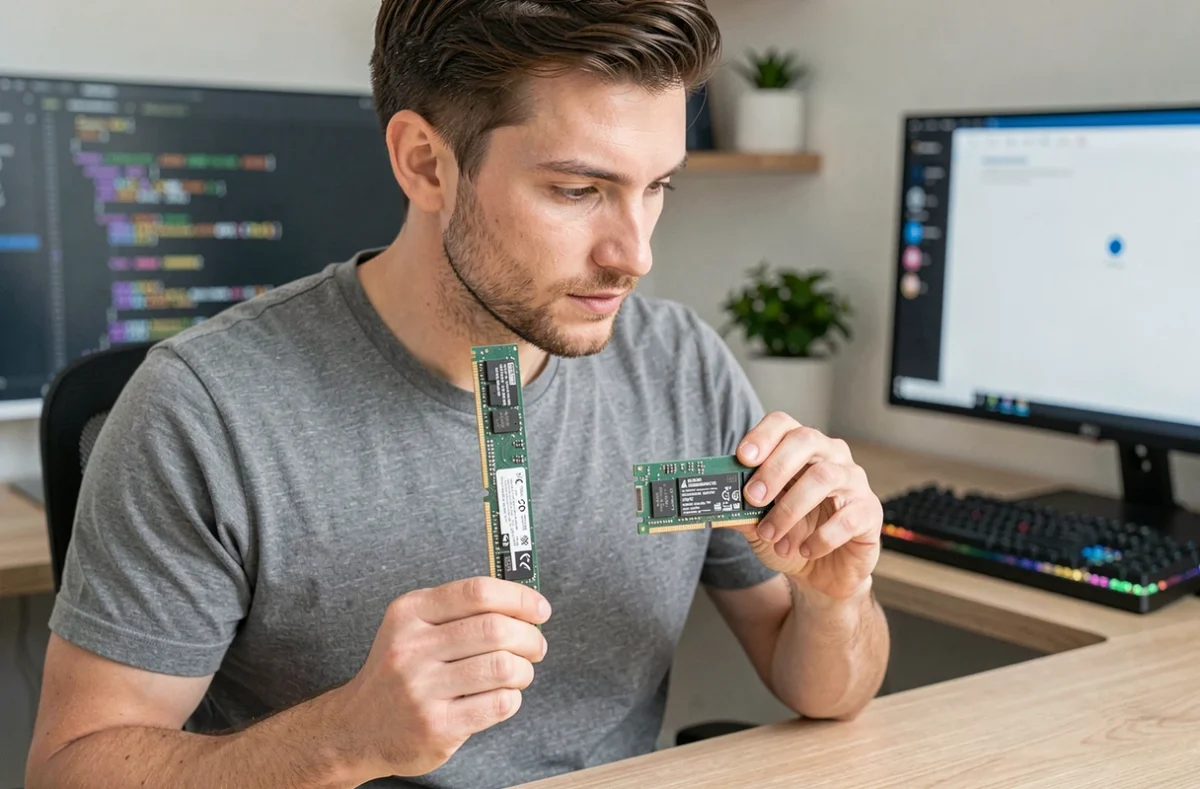
Ogni computer portatile venduto oggi dichiara due specifiche distinte per la memoria: i gigabyte di RAM e i gigabyte (o terabyte) di archiviazione. Per Windows 11, Microsoft richiede come minimo 4 GB di RAM e 64 GB di spazio di archiviazione, due soglie che già da sole indicano quanto i due componenti rispondano a esigenze diverse.
Capire dove finisce il ruolo dell’una e dove comincia quello dell’altra è il primo passo per scegliere un portatile che non diventi un collo di bottiglia dopo pochi mesi di utilizzo.
Da scoprire anche: Cloud per le PMI italiane: archiviazione, costi e tutela dei dati
Due portatili con lo stesso SSD ma RAM diversa: cosa cambia davvero
Immaginiamo due portatili con lo stesso SSD da 512 GB. Il primo ha 8 GB di RAM, il secondo 16 GB. Con cinque schede del browser aperte e un foglio di calcolo leggero, i due si comportano in modo quasi identico: i dati necessari stanno comodamente in RAM in entrambi i casi.
La differenza emerge quando il carico cresce. Con trenta schede aperte, un software di videoconferenza attivo e un file di presentazione pesante, il portatile con 8 GB inizia a usare la memoria virtuale su disco: il sistema trasferisce parte dei dati dalla RAM all’SSD per liberare spazio. Il risultato è un rallentamento percepibile, perché l’accesso all’SSD, per quanto veloce, resta ordini di grandezza più lento rispetto alla RAM.
Ulteriori letture: Software libero e proprietario: caratteristiche e differenze
Sul portatile con 16 GB, lo stesso carico di lavoro resta gestito in RAM fisica. Le applicazioni rispondono senza ritardi, il passaggio da una finestra all’altra è fluido. Lo spazio di archiviazione SSD, in questo scenario, non viene coinvolto come estensione della memoria: resta dedicato a conservare file e programmi.
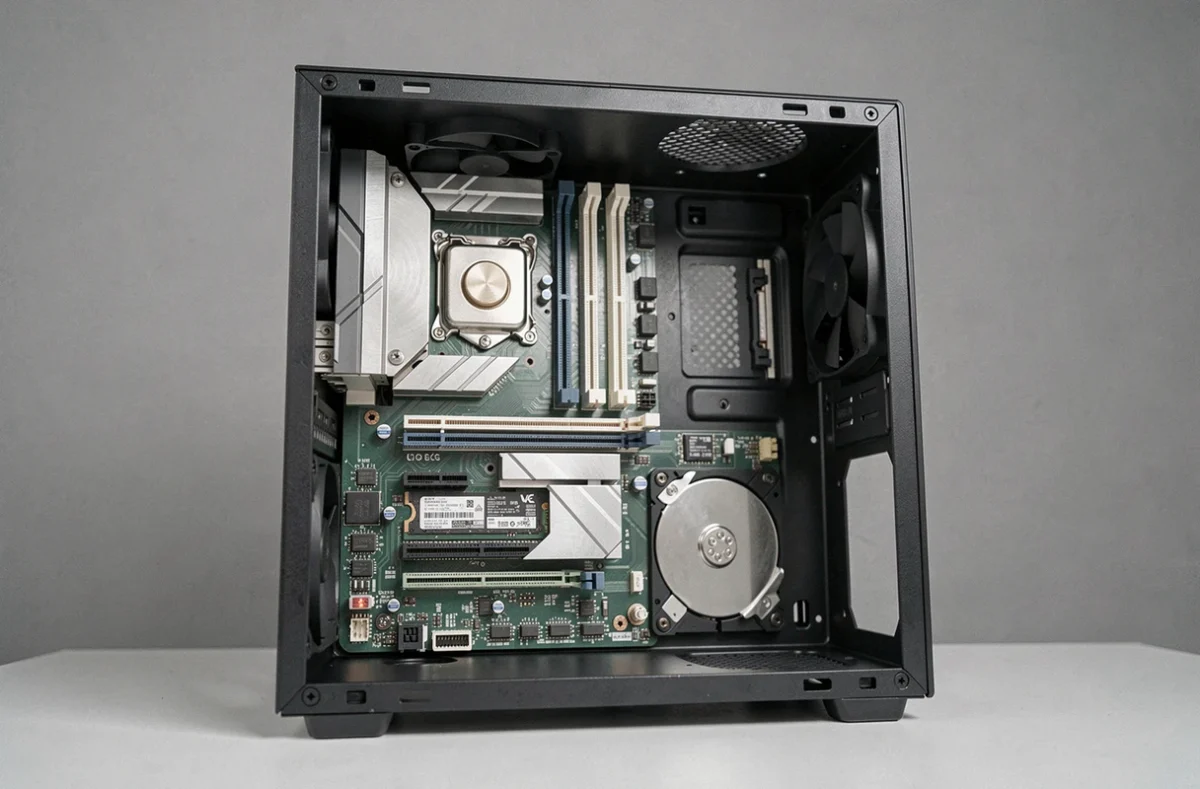
RAM e archiviazione SSD: ruoli tecnici a confronto
La RAM è una memoria volatile ad accesso casuale. Quando il processore ha bisogno di un dato, lo trova in RAM in pochi nanosecondi. Ogni volta che si spegne il computer, il contenuto della RAM si cancella.
L’archiviazione, che si tratti di un SSD o di un disco rigido tradizionale, è invece permanente. I dati restano scritti anche senza alimentazione. La velocità di lettura e scrittura di un buon SSD è elevata, ma rimane inferiore a quella della RAM.
Un punto spesso trascurato riguarda la capacità nominale dell’archiviazione rispetto a quella effettiva. Microsoft precisa che lo spazio disponibile su un disco varia in base alle app installate e agli aggiornamenti di sistema: un SSD da 512 GB non offre mai 512 GB liberi all’utente. Questa differenza tra capacità dichiarata e spazio realmente utilizzabile è una costante, indipendente dalla marca del disco.
Perché la RAM “usata” non corrisponde alla somma delle app aperte
Chi apre Gestione attività su Windows nota che la RAM indicata come occupata è spesso superiore alla somma dei singoli processi visibili. Questo accade perché il sistema operativo usa RAM anche per cache, kernel, driver e memoria compressa. Non si tratta di uno spreco: è un’ottimizzazione che il sistema applica per ridurre gli accessi al disco.
Sapere che la RAM “in uso” include cache e processi di sistema evita diagnosi sbagliate. Un computer che mostra l’80% di RAM occupata con poche app aperte non ha necessariamente un problema: sta usando la memoria in modo efficiente.
Quando il collo di bottiglia è la RAM e quando è lo spazio di archiviazione
Non tutti i rallentamenti dipendono dalla stessa causa. Il tipo di attività determina quale componente entra in sofferenza per primo.
- Molte applicazioni aperte contemporaneamente, decine di schede nel browser, software di editing con file in lavorazione: il collo di bottiglia è quasi sempre la RAM. Se la memoria fisica si esaurisce, il sistema ricorre alla memoria virtuale su disco, con un calo di prestazioni evidente.
- Avvio lento del sistema operativo, tempi lunghi per l’apertura di programmi pesanti, copie di file che si trascinano: in questi casi il limite è spesso la velocità dell’unità di archiviazione. Passare da un disco rigido meccanico a un SSD produce un miglioramento immediato.
- Spazio di archiviazione quasi pieno: quando l’SSD è occupato oltre una certa soglia, le prestazioni di scrittura calano. Il sistema fatica anche a gestire la memoria virtuale, perché non trova abbastanza spazio libero su disco per creare il file di swap.
Questi scenari mostrano che RAM e archiviazione non sono intercambiabili. Aggiungere spazio su disco non compensa una RAM insufficiente, e viceversa.
Aggiornare RAM o archiviazione: una scelta che dipende dal modello
La possibilità di espandere RAM o sostituire l’SSD varia molto da un portatile all’altro. Alcuni modelli saldano la RAM direttamente sulla scheda madre, rendendo qualsiasi upgrade impossibile dopo l’acquisto. Per i PC Surface, ad esempio, Microsoft indica la disponibilità di componenti sostitutivi e guide di riparazione, ma la compatibilità con l’espansione va verificata sul modello specifico.
Prima di acquistare un portatile con l’idea di aggiornarlo in seguito, vale la pena controllare due aspetti:
- La RAM è su moduli rimovibili (SO-DIMM) oppure saldata? Nel secondo caso, la quantità scelta al momento dell’acquisto è definitiva.
- L’SSD è in formato standard (M.2 NVMe, SATA 2,5″) oppure proprietario? Un formato standard permette la sostituzione con unità di capacità maggiore senza vincoli.
- Il produttore fornisce documentazione tecnica o guide di smontaggio? L’assenza di queste informazioni è spesso un segnale che l’intervento non è previsto.

Capacità di RAM e archiviazione: soglie pratiche per l’uso quotidiano
Windows 11 funziona con 4 GB di RAM, ma questa soglia garantisce solo l’avvio del sistema. Per un uso quotidiano con browser, posta e documenti, 8 GB rappresentano il minimo ragionevole. Chi lavora con editing fotografico, macchine virtuali o molte applicazioni in parallelo ha bisogno di 16 GB o più.
Per l’archiviazione, 64 GB bastano al solo sistema operativo. I programmi, gli aggiornamenti e i file personali richiedono spazio aggiuntivo, e la capacità effettiva è sempre inferiore a quella nominale. Un SSD da 256 GB si riempie in fretta se si installano applicazioni pesanti; 512 GB è oggi la soglia minima per un uso senza compromessi.
La scelta tra investire in più RAM o in più spazio di archiviazione dipende dal tipo di attività. Chi tiene aperte molte schede e applicazioni simultaneamente trae più beneficio da RAM aggiuntiva. Chi accumula file di grandi dimensioni (video, archivi, progetti grafici) ha bisogno prima di tutto di più spazio su disco. In entrambi i casi, il componente sottodimensionato diventa il limite reale delle prestazioni del portatile.